
MCP permite que un cliente de IA que ya usas, como Claude o ChatGPT, trabaje con los prospectos y los tableros Kanban de tu equipo. Le pides las cosas con tus palabras — "¿qué prospectos en Calificado no han contestado esta semana?", "agrega este contacto", "mueve a Ana a Ganado" — y él busca la información y hace el cambio en Sync Pro por ti.
El cliente se conecta con un token. Cada token pertenece a un equipo, actúa con los permisos de la persona que lo creó y se puede revocar por separado.
Antes de empezar
- Ten MCP en tu equipo. Los planes Empresa y Enterprise lo incluyen, y en cualquier otro plan el complemento MCP es gratis. En los dos casos, un equipo nuevo lo tiene apagado hasta que alguien lo enciende: abre Complementos desde el menú, busca MCP y pulsa Activar. Si tu equipo ya usaba MCP, sigue encendido. Necesitas Administrar planes para ver esa pantalla; si MCP no aparece en la lista, pídeselo a quien administra tu Sync Pro. Consulta Planes de Sync Pro para ver qué incluye cada plan.
- Ten el permiso para administrar tokens. Tu rol necesita, dentro de Permisos, Administrar tokens MCP o Editar ajustes. El dueño del equipo tiene los dos desde el inicio.
- Ten tu propio cliente de IA. La conexión no incluye la cuenta, la suscripción, los créditos ni el consumo de Claude, ChatGPT o cualquier otro cliente: eso te lo cobra su proveedor.
Crea un token
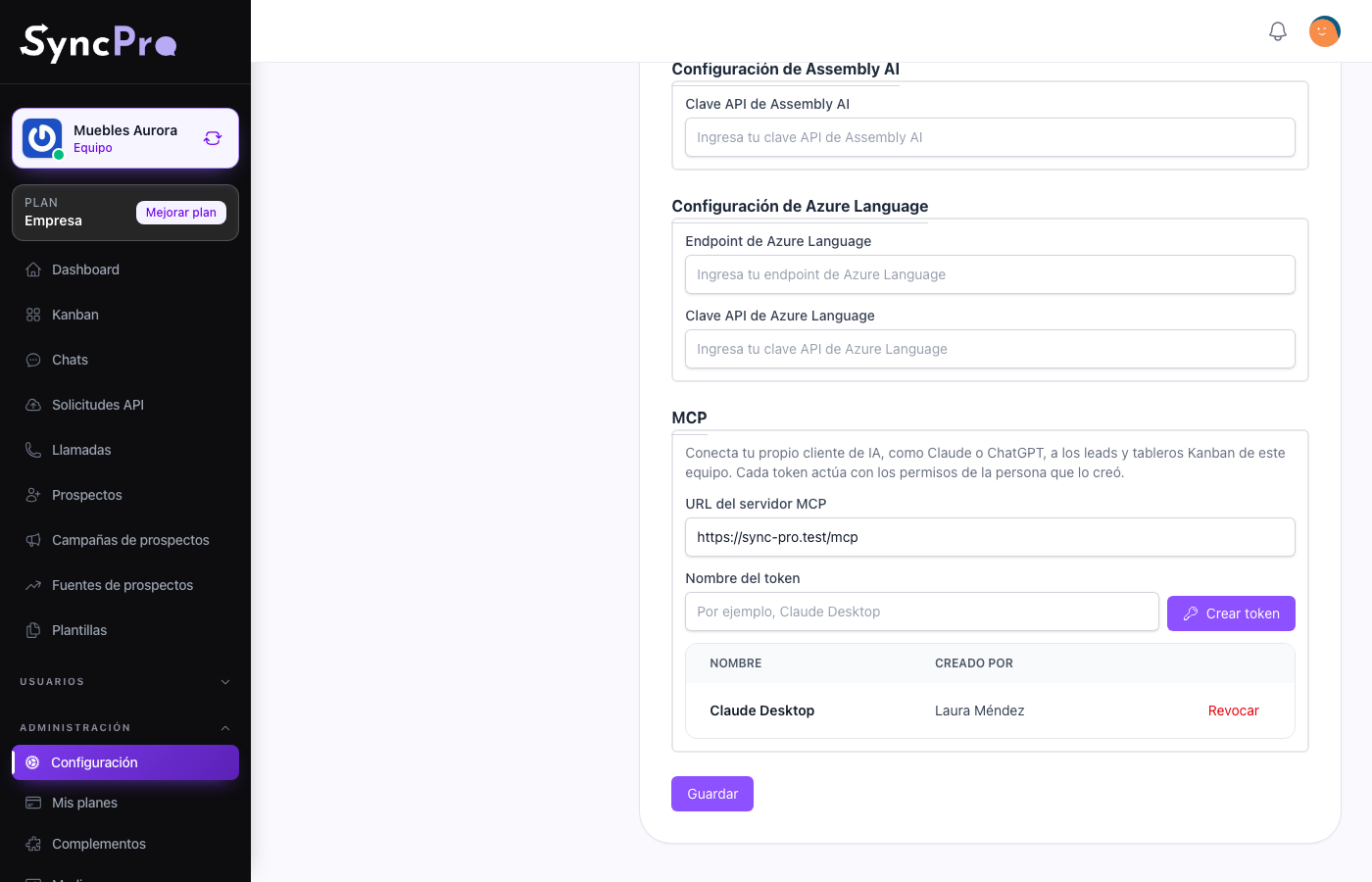
- Ve a Configuración → Integraciones. Cuando MCP está encendido en tu equipo y tu rol tiene Administrar tokens MCP o Editar ajustes, ahí aparece una sección MCP.
- Escribe un Nombre del token que te diga dónde se va a usar — por ejemplo, Claude Desktop — y pulsa Crear token.
- Copia el Nuevo token en ese momento y guárdalo en un lugar seguro. No podrás volver a verlo. Pulsa Hecho cuando lo tengas.
Si pierdes un token, no se puede recuperar: crea uno nuevo y revoca el anterior.
Debajo del formulario, la sección lista todos los tokens del equipo con su Nombre y quién lo creó, en Creado por — Exmiembro cuando la cuenta de esa persona se eliminó. Quien puede administrar tokens los ve todos y puede revocar cualquiera.
Conecta tu cliente
Cada cliente tiene un lugar para agregar un servidor MCP, normalmente llamado conectores, integraciones o servidores MCP. Dale dos cosas:
| Campo en tu cliente | Qué pegar |
|---|---|
| URL del servidor | La URL del servidor MCP que aparece arriba en la sección MCP. |
| Token, llave de API o encabezado Authorization | El token que copiaste. Cuando el cliente pida un encabezado, escribe Bearer seguido del token. |
Una vez conectado, el cliente muestra las herramientas de Sync Pro y ya puedes empezar a pedirle cosas. Sync Pro entrega la lista de herramientas en dos partes, así que un cliente que solo lee la primera parte se pierde algunas.
Qué puede hacer la IA
Trabaja dentro del equipo al que pertenece el token, y solo hasta donde la persona que lo creó tiene permitido llegar. Si esa persona no puede ver las plantillas, la IA tampoco. Sync Pro le responde a la IA en el idioma de esa persona.
| Puede | No puede |
|---|---|
| Buscar y leer tus prospectos, con la columna Kanban en la que está cada uno, todos sus usuarios responsables, quién escribió al último y cuándo, y si la ventana de 24 horas está abierta. | Editar o borrar un mensaje de WhatsApp ya enviado. |
| Listar solo los prospectos de los que es responsable un miembro del equipo, o solo los que esperan tu respuesta, con la conversación más reciente primero. | |
| Darte el enlace al chat de un prospecto, para que lo abras en Sync Pro con un clic. | |
| Leer la conversación de WhatsApp de un prospecto, o sus mensajes y llamadas juntos en el orden en que los muestra el chat. | Borrar una columna que todavía tiene tarjetas. |
| Con Callpicker activo, leer todas las llamadas de tu equipo con su resumen, transcripción y grabación. | |
| Leer tus tableros Kanban. | Ver o cambiar otro equipo. |
| Crear un prospecto, editar los datos de un prospecto y borrar un prospecto. | Hacer algo que la persona que creó el token no tiene permitido. |
| Crear, renombrar y borrar un tablero, y agregar, renombrar, reordenar y borrar sus columnas. | |
| Poner un prospecto en un tablero en cualquier columna, renombrar o quitar su tarjeta, y moverla a otra columna, del mismo tablero o de otro tablero. | |
| Ver y cambiar a quién se avisa cuando llega un prospecto a un tablero, la lista de la campana Avisos de prospectos nuevos, si la persona que creó el token puede editar ese tablero. | |
| Ver a los miembros de tu equipo y elegir quién es responsable de un chat. | |
| Ver tu equipo y sus roles, invitar a una persona al equipo, quitar a un miembro y cambiar el rol de un miembro, con las mismas reglas que la pantalla Miembros. | |
| Cambiar el nombre y la descripción de tu equipo, ver las invitaciones que nadie ha aceptado todavía, volver a enviar una o cancelarla. | Borrar el equipo. |
| Ver los permisos que puede llevar un rol, y crear, renombrar, cambiar y borrar roles. | Darle a un rol un permiso que la persona que creó el token no tiene. |
| Ver los Complementos de tu equipo y prenderlos o apagarlos. | Mostrar un precio o cobrar algo. |
| Ver las carpetas y los archivos de Medios de tu equipo, crear una carpeta, renombrar un archivo y borrar uno para liberar espacio. | |
| Ver los Tickets de soporte de tu equipo, leer uno, responderlo y cerrarlo. | Adjuntar un archivo a una respuesta. |
| Ver las exportaciones e importaciones de datos de tu equipo, e iniciar una exportación del equipo. | Importar los datos de un equipo: eso se queda en Configuración. |
| Escribir y borrar notas internas en un chat, y marcar un chat como leído o no leído para quien creó el token. | Subir un archivo. |
| Leer, crear, editar, renombrar, copiar y borrar tus plantillas de mensaje y ver las variables de cada una, mandarlas a Meta para aprobación e importarlas desde Meta. | |
| Con Prospectos avanzados activo, ver, crear, renombrar y borrar tus fuentes de prospectos y campañas de prospectos, y elegir la fuente a la que pertenece una campaña. | Borrar una fuente o una campaña sin confirmarlo. |
| Leer el registro de Solicitudes API: lo que llegó a Sync Pro, la respuesta que recibió y cuáles fallaron. | Volver a procesar una solicitud fallida, ni conectar ni desconectar WhatsApp o Callpicker. |
| Enviar a un prospecto un mensaje de WhatsApp, un archivo de tu biblioteca de medios o una plantilla aprobada, programar un mensaje y cancelarlo antes de que salga. | Enviar algo que no le pediste. |
| Enviar o programar una plantilla aprobada a todos los prospectos de una columna Kanban, después de decirte a cuántos les llegará. | Enviar un mensaje con la ventana de 24 horas cerrada, salvo una plantilla. |
Cada prospecto y cada tarjeta que la IA lee o cambia llega con el enlace al chat de ese prospecto, así que puedes pedirle el enlace — "dame el enlace al chat de Ana" — o que agregue uno a cada prospecto que te liste. Mientras tu equipo no tenga un número de WhatsApp vinculado, el enlace abre la página del prospecto.
Los prospectos llegan con la conversación más reciente primero, y los que no tienen mensajes al final. Las notas y los mensajes que todavía esperan para enviarse no cuentan como el último mensaje. Un prospecto espera tu respuesta cuando su último mensaje lo mandó el contacto y nadie del equipo le ha contestado todavía, así que puedes preguntar "¿qué prospectos esperan respuesta?" o "¿de qué prospectos es responsable Ana?" — un prospecto cuenta para Ana sea o no su primer usuario responsable. Saber si la ventana de 24 horas está abierta le dice a la IA si todavía puede mandar un texto o necesita una plantilla aprobada.
Borrar un tablero también borra sus columnas y las tarjetas que tiene; los prospectos se quedan. La última columna de un tablero es su columna final, así que cuando la IA mueve una columna al último lugar o la saca de ahí, te dice cuál es ahora la columna final.
Cuando la IA cambia quién es responsable de un chat, cada persona que agrega recibe el aviso de siempre, salvo quien creó el token. Las notas nunca se envían al contacto. Un chat solo se puede marcar como leído o no leído cuando quien creó el token es uno de sus responsables.
La IA sigue con las plantillas las mismas reglas que la pantalla de plantillas: un nombre repetido, una variable sin ejemplo o un enlace de botón equivocado se rechazan igual. Como en la pantalla, cuando la IA edita una plantilla que ya existe, solo se revisa lo que cambia, así que puede renombrar una plantilla que Meta aprobó o que se importó, o corregir uno de sus campos, sin que se revise otra vez lo demás; renombrarla no manda nada a Meta. También puede cambiar solo el nombre de una plantilla, como lo hace Cambiar nombre en la lista de plantillas, incluso una importada con encabezado de imagen, video o documento cuyo archivo Sync Pro no tiene. Ve Cómo armar una plantilla. Una plantilla con encabezado de imagen, video o documento usa un archivo que ya está en tu biblioteca de medios. Cuando la IA manda una plantilla a Meta, Meta todavía tiene que aprobarla; si Meta la rechaza, no se guarda nada y la IA te dice por qué.
Las herramientas del equipo siguen las mismas reglas y permisos que las pantallas del equipo: Miembros para los miembros y las invitaciones, Roles para los roles, Complementos, Medios, Tickets, y Configuración para los datos del equipo y sus exportaciones. Sin Ver tickets del equipo, la IA solo ve los tickets que abrió quien creó el token. Una exportación llega con el aviso de siempre, con el paquete para descargar; consulta Mueve los datos de tu equipo a otro equipo.
La IA borra una fuente o una campaña de prospectos solo cuando confirma el borrado de forma explícita; si no, no se borra nada. Lo mismo pasa al borrar un archivo, un rol o una invitación y al cerrar un ticket. Los prospectos que la tenían se quedan, y también las campañas de una fuente borrada. Cuando quien creó el token no puede ver llamadas, la línea de tiempo de un prospecto llega sin ellas.
Cuando la IA envía mensajes
Todo lo que la IA envía sale a nombre de la persona que creó el token, con las mismas reglas que el chat. Un mensaje o un archivo necesitan que la ventana de 24 horas esté abierta; cuando está cerrada, a la IA se le indica que envíe una plantilla aprobada. Un número que no está en WhatsApp se intenta de todos modos, y el fallo se ve en el chat. Nada sale hacia un contacto nuevo cuando tu equipo ya llegó a su límite mensual de contactos atendidos. Los archivos se toman de tu biblioteca de medios; la IA nunca sube archivos nuevos.
Una plantilla puede generar un cargo de Meta cuando reabre la ventana de 24 horas de una conversación. Una plantilla enviada a toda una columna multiplica ese cargo por el número de prospectos, así que va en dos pasos: primero la IA averigua a cuántos prospectos les llegaría, sin enviar nada, y solo envía cuando lo vuelve a pedir con esa misma cifra. Si la columna cambió entre los dos pasos, no se envía nada y tiene que volver a pedirlo. Un envío a una columna corre en segundo plano, así que los mensajes aparecen en cada chat en los siguientes momentos.
Cuando la IA no tiene permitido hacer algo, recibe una respuesta clara de "No permitido" que le dice por qué, para que te lo diga en lugar de adivinar. Un teléfono de WhatsApp que ya tiene otro prospecto se rechaza de la misma forma.
Cada token puede hacer hasta 600 solicitudes por minuto. Pasado eso, al cliente se le pide esperar un momento y volver a intentar.
Ver lo que cambió la IA
Cada cambio hecho vía MCP aparece en el Historial de Actividad del prospecto con el nombre de la persona que creó el token y una etiqueta Vía MCP (IA). Pasa el cursor sobre la etiqueta para ver qué token lo hizo. Mover una tarjeta además agrega una entrada Columna Kanban que muestra de dónde salió y a dónde llegó, y una entrada Tablero Kanban cuando cambió de tablero. Crear, renombrar o quitar una tarjeta, cambiar quién es responsable, escribir o borrar una nota y marcar el chat como leído o no leído también agregan una entrada.
En el chat, cada mensaje que la IA envió o programó lleva la misma etiqueta Vía MCP (IA) junto a su hora, y otra vez junto al nombre de quien lo envió cuando abres la información del mensaje, para que nunca se confunda con uno escrito a mano. Una plantilla enviada a toda una columna la lleva en el mensaje de cada prospecto.
Revocar un token
En Configuración → Integraciones → MCP, pulsa Revocar junto al token y confirma. Deja de funcionar en ese momento; los demás tokens siguen funcionando.
Un token también deja de funcionar cuando:
- se apaga el complemento MCP — todos los tokens del equipo se detienen, y vuelven a funcionar cuando se enciende de nuevo;
- el equipo deja Empresa o Enterprise por un plan sin MCP y el complemento no está activo — pasa lo mismo, y activar el complemento los trae de vuelta;
- la persona que lo creó sale del equipo;
- la persona que lo creó ya no tiene Administrar tokens MCP ni Editar ajustes, o su cuenta está bloqueada — el token sigue en la lista, y vuelve a funcionar si recupera alguno de esos permisos.
Si una persona pierde cualquier otro permiso, sus tokens también lo pierden, desde la siguiente solicitud.