Roles y permisos
Crear un rol, clonarlo, qué muestra de verdad la pantalla de permisos, y dos roles armados de principio a fin: un vendedor y un supervisor.
Cada persona de tu equipo tiene un rol, y el rol decide qué puede ver y hacer. Los roles son del equipo: uno creado aquí no otorga nada en ningún otro equipo al que pertenezcan sus miembros.
Llegas desde Roles en el menú.
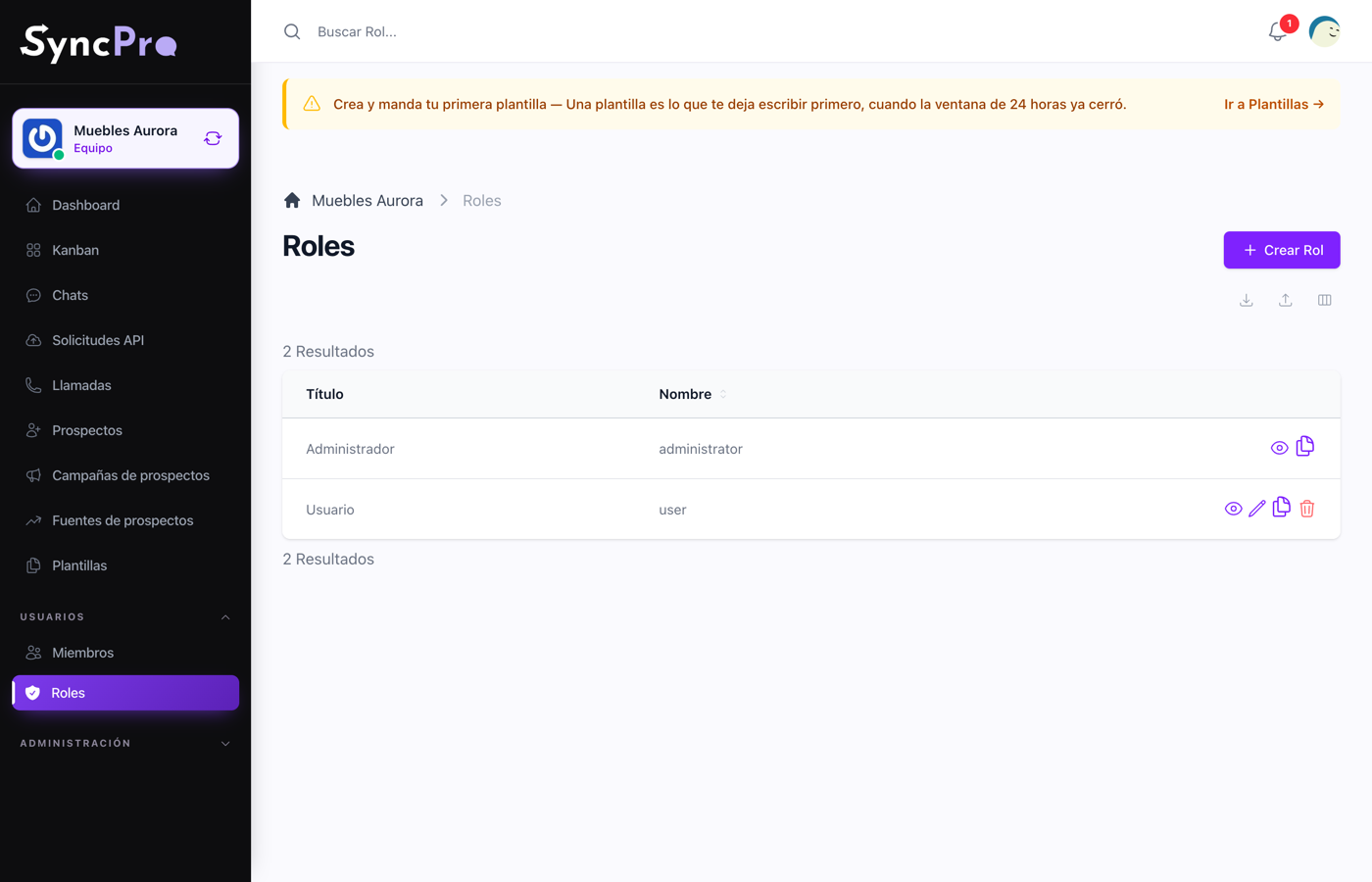
Los dos que ya tienes
Un equipo nuevo se crea con dos:
- El rol del dueño, que puede hacer todo. Lo tiene quien creó el equipo, y no está pensado para andarlo repartiendo.
- Un rol de omisión, que es el que recibe alguien que entra y para quien nadie eligió. Es deliberadamente pequeño.
Crearlo, y luego darle permisos
Esto son dos pasos, y saberlo te ahorra confusión:
- Crear Rol solo pide un Nombre. Tiene que ir en minúsculas y con guiones en lugar de espacios —
vendedor,supervisor—. Ahí no se piden permisos. - Abre el rol que acabas de crear y presiona Editar. Los permisos están en esa pantalla.
Más rápido que empezar de cero: usa la acción de clonar sobre un rol que se parezca y ajústalo. Clonar copia todos los permisos, así que cambias dos casillas en vez de veinte.
Qué muestra la pantalla de permisos
Dos bloques, uno debajo del otro.
Permisos a entidades es una tabla. Cada renglón es una cosa de Sync Pro, y las cuatro columnas son lo que alguien puede hacer con ella:
| Columna | Qué permite |
|---|---|
| Crear | Agregar una nueva. |
| Ver | Abrirlas y leerlas. Sin esto, la sección ni siquiera aparece en el menú. |
| Actualizar | Cambiar una que ya existe. |
| Eliminar | Borrar una. |
Los renglones son las cosas mismas. Estos son los que vale la pena configurar:
| Renglón | Qué cubre |
|---|---|
| Miembros | Las personas del equipo: verlas, invitar, editar, quitar. |
| Prospecto | Los contactos y sus conversaciones. |
| Plantilla | Las plantillas de mensaje. |
| Flujo | Los tableros Kanban. |
| Fuente de prospectos y Campaña de prospectos | De dónde llegaron los contactos, cuando el módulo de prospectos avanzados está prendido. |
| Llamada | Los registros de llamadas, cuando el módulo de llamadas está prendido. |
| Solicitud API | El registro de lo que llegó de WhatsApp y de Callpicker. |
| Rol | Los roles mismos. Dáselo a casi nadie. |
La tabla también lista Tipo de flujo, Paso de tipo de flujo, Usuario del flujo y Variable de plantilla. Esas son piezas internas que las pantallas manejan por ti; déjalas como vienen salvo que alguien te diga otra cosa.
Permisos, el segundo bloque, es una lista corta con un interruptor cada uno:
- Editar configuración — llegar a la configuración del equipo. Esa pantalla guarda el token de WhatsApp, la contraseña de Odoo y todas las llaves de API del equipo, así que dáselo a quien administra, no a todos.
- Gestionar Planes — ver y cambiar el plan del equipo.
Ejemplo: un vendedor que solo contesta
Alguien cuyo trabajo entero es la bandeja. Debe poder trabajar cada conversación y no cambiar nada de cómo está armado el equipo.
En Permisos a entidades, palomea:
- Miembros → Ver
- Prospecto → Ver, Actualizar
- Plantilla → Ver
- Flujo → Ver
En Permisos, deja los dos interruptores apagados.
El resultado: contesta, mantiene al día los datos de contacto, mueve tarjetas y manda plantillas aprobadas, y no puede borrar un tablero, reescribir una plantilla ni llegar a las claves.
Ejemplo: un supervisor
Alguien que lleva el día y reporta sobre él, sin administrar la cuenta.
Empieza del vendedor de arriba y agrega, en Permisos a entidades:
- Miembros → Crear, Actualizar
- Prospecto → Crear, Eliminar
- Plantilla → Crear, Actualizar
- Flujo → Crear, Actualizar
- Llamada y Solicitud API → Ver
En Permisos, sigue dejando Editar configuración y Gestionar Planes apagados, salvo que esta persona sea de verdad quien administra la cuenta. Un supervisor puede llevar el trabajo sin tener el token de WhatsApp.
Cambiarle el rol a alguien
Desde Miembros, abre a la persona y cámbiale el rol. Toma efecto en su siguiente pantalla; nadie tiene que salir y volver a entrar.
Cambiar un rol nunca toca su trabajo: las conversaciones que atendió y los contactos que tiene asignados se quedan exactamente donde están.