Trae tus contactos y llévatelos
Sube tu lista como hoja de cálculo con los nombres de columna exactos que espera, qué pasa con los números repetidos, y cómo exportar lo que tienes.
Si ya tienes una lista de clientes, súbela en lugar de teclearla. Una lista de cualquier tamaño es una sola subida.
El archivo
Una hoja de cálculo —Excel o CSV— con un contacto por fila y una primera fila con los nombres de columna. Los nombres tienen que ser exactamente estos, en minúsculas y sin acentos:
| Columna | Obligatoria | Qué va ahí |
|---|---|---|
nombre |
Sí | El nombre de la persona, como lo quieres ver en la conversación. |
correo |
Sí | Su dirección de correo. Deja la celda vacía si no la tienes. |
telefono |
Sí | El número de WhatsApp, con código de país y sin espacios ni símbolos. |
alternative_phone |
No | Un segundo número, si lo llevas. |
business_name |
No | La empresa a la que pertenece. |
lead_campaign_id |
No | La campaña de la que vino, si usas campañas. |
Los tres nombres obligatorios van en español y los opcionales en inglés. Así los lee hoy el importador, así que cópialos tal cual en lugar de traducirlos.
El teléfono es la parte que hay que hacer bien. Escríbelo con código de país y nada más: 5215512345678, no +52 1 55 1234 5678 ni 55-1234-5678. Un número sin código de país no va a coincidir con WhatsApp, y uno con espacios o guiones puede no leerse.
Subirlo
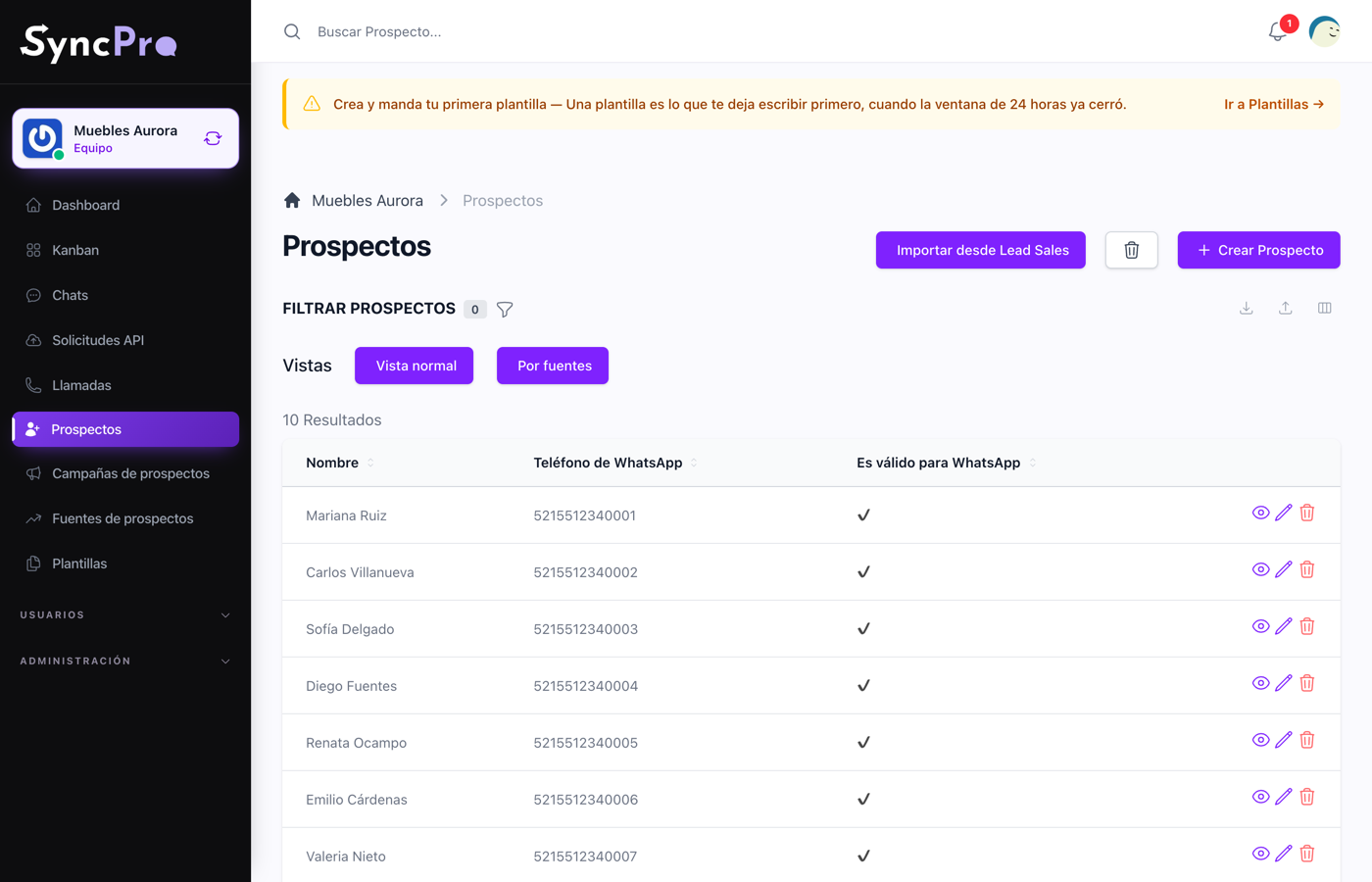
Ve a Prospectos y presiona Importar desde Lead Sales, el botón de arriba a la derecha. Ese es el que toma esta hoja de cálculo. Elige el archivo y Sync Pro lo lee en segundo plano: una lista larga tarda un momento y no tienes que quedarte mirándola.
Al terminar, los contactos están en la lista y listos para meterse a un tablero o para escribirles.
Números repetidos
Dos filas con el mismo número, o un número que ya está en Sync Pro, quedan como dos contactos separados. No se fusiona nada ni se salta nada por ti.
Eso importa porque un contacto duplicado parte una conversación en dos: unos mensajes contra uno, otros contra el otro. Antes de subir, ordena tu hoja por la columna telefono y quita los repetidos: toma un minuto y te ahorra desenredarlo después.
Sacar tus datos
Los listados —prospectos, llamadas, plantillas, solicitudes— tienen su botón de Exportar: el iconito de arriba a la derecha de la lista, junto al de elegir columnas. Deja el cursor encima y dice Exportar.
Te da lo que ese listado está mostrando en ese momento, así que filtra primero y exporta después si solo quieres una parte.
Úsalo para tener tu propio respaldo, para trabajar la lista en una hoja de cálculo, o antes de cerrar un equipo. Ve Crear un equipo y moverte entre equipos.